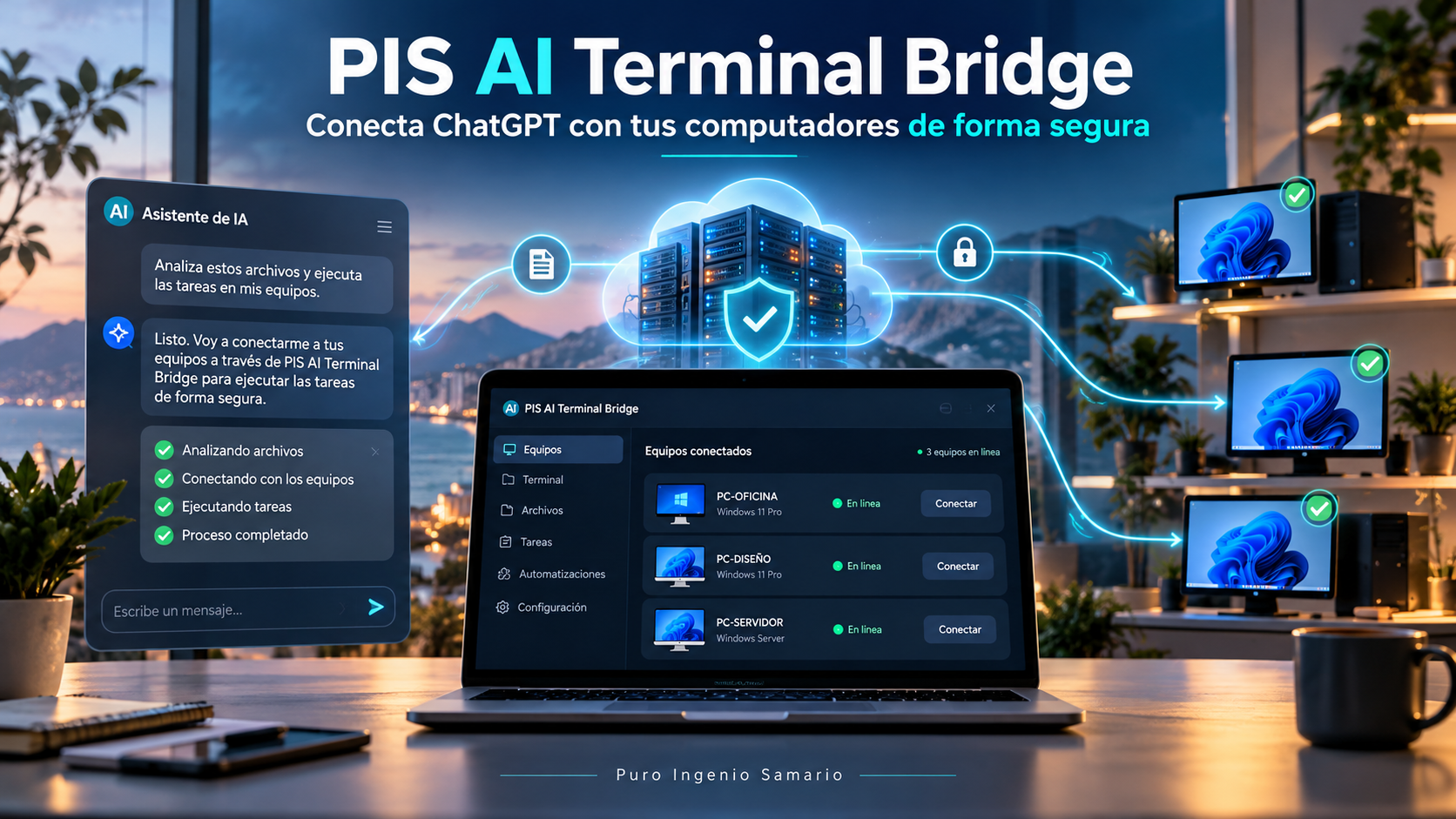
PIS AI Terminal Bridge: conecta ChatGPT a tu computador y trabaja con inteligencia artificial de forma segura
¿Te imaginas pedirle a ChatGPT que revise un proyecto en tu computador, consulte el estado de tus aplicaciones, ejecute tareas autorizadas o envíe una notificación de voz a otro equipo?
En Puro Ingenio Samario estamos desarrollando PIS AI Terminal Bridge, una suite de herramientas que permite conectar ChatGPT con computadores Windows mediante un sistema de comunicación seguro, controlado y auditable.
El objetivo es pasar de una inteligencia artificial que solamente responde preguntas a un asistente capaz de colaborar en tareas reales, siempre dentro de los permisos establecidos por el propietario de los equipos.
En este artículo explicamos cómo funciona la plataforma, cuáles son sus componentes, qué puedes hacer con ella y cómo configurar su complemento personalizado en ChatGPT.
¿Qué es PIS AI Terminal Bridge?
PIS AI Terminal Bridge es un ecosistema de software desarrollado por Puro Ingenio Samario, en Santa Marta, Colombia, para comunicar ChatGPT con computadores autorizados.
Su funcionamiento se basa en MCP (Model Context Protocol), un protocolo que permite integrar asistentes de inteligencia artificial con herramientas externas.
A diferencia de una aplicación de escritorio tradicional, esta solución separa la comunicación con la inteligencia artificial de la ejecución local de comandos.
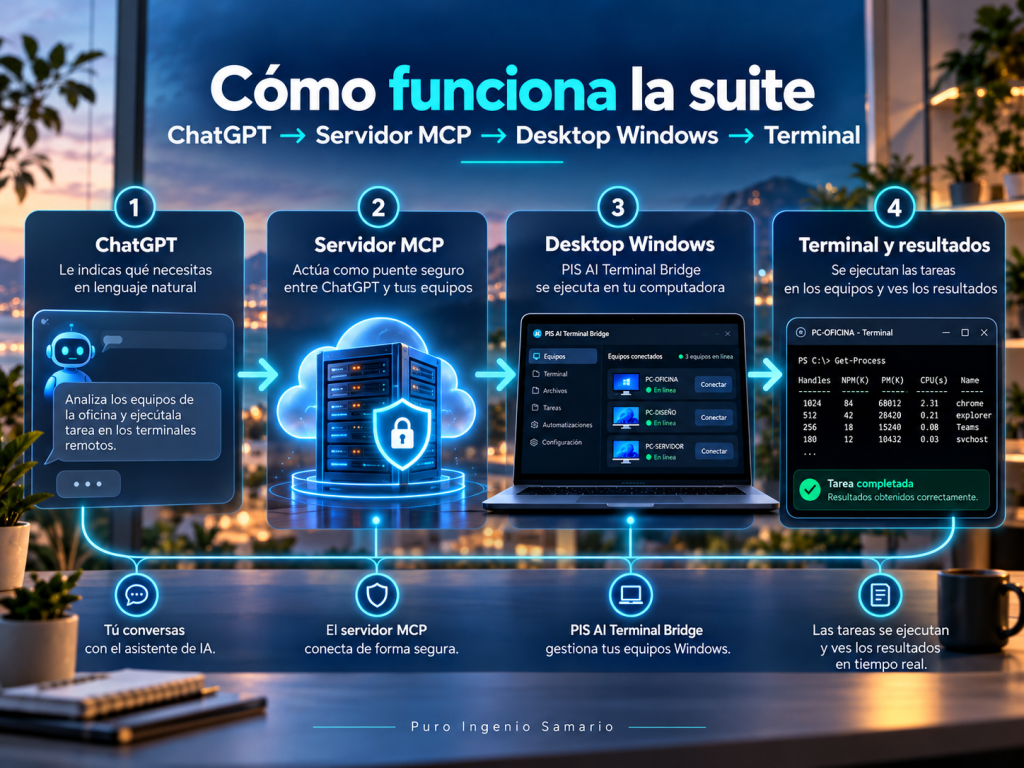
El recorrido es sencillo:
ChatGPT → Servidor MCP → Aplicación Windows → Terminal del computador → Resultado → ChatGPT
Cuando ChatGPT necesita realizar una operación, envía una solicitud al servidor. El servidor la valida y la pone a disposición del equipo autorizado. La aplicación instalada en Windows recibe la solicitud y aplica sus controles de seguridad antes de ejecutarla.
Después, el resultado regresa a ChatGPT para continuar la conversación.
Esto permite trabajar con archivos, proyectos de desarrollo y herramientas del sistema sin conceder a ChatGPT un acceso directo e ilimitado al computador.
Los componentes de la suite PIS AI Terminal Bridge
La plataforma está organizada en cuatro proyectos principales, cada uno con una responsabilidad específica.
1. PIS AI Terminal Desktop: la aplicación para Windows
Es el programa que se instala y ejecuta en el computador.
Cuenta con una interfaz gráfica similar a una terminal moderna, donde puedes visualizar las solicitudes enviadas por la inteligencia artificial y sus resultados.
Entre sus funcionalidades se encuentran:
- Consultar el historial de conversaciones y comandos.
- Aprobar o rechazar solicitudes de ejecución.
- Visualizar resultados y mensajes de error.
- Enviar respuestas personalizadas a ChatGPT.
- Activar avisos sonoros y notificaciones habladas.
- Pausar la recepción de nuevas solicitudes.
- Trabajar con varios perfiles o sesiones independientes.
- Gestionar conexiones de ChatGPT desde la propia aplicación.
La versión actual está desarrollada para Windows 10 y Windows 11, utilizando PowerShell y Windows Forms.
2. PIS AI Terminal Server: el servidor de comunicación
Este componente es el intermediario entre ChatGPT y los computadores.
Está desarrollado con PHP, PDO y MySQL, y funciona sobre un servidor web con conexión HTTPS.
Se encarga de autenticar conexiones, registrar solicitudes, controlar permisos, mantener eventos de auditoría y entregar los resultados.
El servidor no ejecuta los comandos del computador. Esa operación corresponde al agente Windows autorizado.
3. PIS AI Terminal Skill: instrucciones especializadas para ChatGPT
El Skill define recomendaciones y procedimientos para que ChatGPT utilice la plataforma de manera responsable.
Ayuda a estructurar las solicitudes, identificar el equipo correspondiente, explicar las operaciones y consultar sus resultados.
Es importante aclarar que un Skill no concede acceso al computador por sí mismo. El acceso real depende de la conexión MCP y de los permisos configurados en el servidor.
4. PIS AI Terminal Bridge: integración y documentación
Es el proyecto que organiza toda la arquitectura de la suite.
Centraliza la documentación, los protocolos de comunicación, los criterios de seguridad y las mejoras previstas para el ecosistema.
¿Qué puedes hacer con ChatGPT conectado a tu computador?
PIS AI Terminal Bridge está orientado especialmente a desarrolladores de software, administradores de sistemas, profesionales de soporte y empresas que necesitan automatizar procesos.
Algunos ejemplos son:
Consultar proyectos de software
Puedes pedirle a ChatGPT:
«Revisa el estado de Git del proyecto que tengo abierto, identifica los archivos modificados y dime si hay cambios pendientes de guardar. No modifiques nada».
Ejecutar diagnósticos técnicos
Por ejemplo:
«Consulta la versión de PHP instalada en mi computador y verifica qué herramientas de desarrollo están disponibles».
Administrar varios computadores
Con una conexión multiagente puedes solicitar:
«Consulta cuáles de mis computadores autorizados están conectados y envía una notificación al equipo de desarrollo».
Recibir notificaciones de voz
La aplicación puede utilizar las voces disponibles en Windows para comunicar mensajes y avisos.
Por ejemplo:
«Envía una notificación hablada al PC Principal indicando que terminó la revisión del proyecto».
Trabajar con tareas más complejas
También es posible coordinar operaciones de desarrollo, revisión de archivos, consultas de terminal y tareas de mantenimiento autorizadas.
Las capacidades concretas dependen de las herramientas disponibles, la configuración del equipo y los permisos de seguridad.
Dos formas de conectar ChatGPT: Individual y Multiagente
Una de las funcionalidades principales de la suite es poder elegir cómo se conectará ChatGPT con los computadores.
Conexión Individual
Permite crear una conexión exclusiva para el computador desde el cual se realiza la configuración.
Es ideal cuando deseas trabajar únicamente con tu equipo personal.
El servidor identifica el computador mediante su UUID, valida sus credenciales y limita la conexión a ese equipo.
No se pueden agregar otros computadores a una conexión Individual, y solamente puede existir una conexión Individual activa por equipo.
Conexión Multiagente
Permite administrar varios computadores autorizados desde una misma conexión de ChatGPT.
Por ejemplo, una empresa puede registrar un computador principal, otro destinado al desarrollo de software y un tercero para tareas administrativas.
El administrador selecciona cuáles equipos estarán disponibles para esa conexión.
Cada computador conserva su identidad, su configuración y sus controles de ejecución.
No significa que ChatGPT pueda acceder libremente a cualquier equipo: solamente puede comunicarse con los agentes expresamente autorizados.
Guía paso a paso: cómo conectar PIS AI Terminal Bridge con ChatGPT
A continuación explicamos el procedimiento de configuración para una instalación autorizada de la suite.
Paso 1. Preparar el computador Windows
Necesitas un computador compatible, acceso a Internet y la aplicación PIS AI Terminal Desktop.
En la distribución actual, el programa se inicia mediante el archivo:
Start-PisTerminalBridge.cmd
La instalación se realiza a partir del proyecto de escritorio proporcionado por el administrador de la plataforma. Todavía no se distribuye como un instalador MSI público.
El servidor debe estar previamente configurado para aceptar registros y conexiones.
Paso 2. Autorizar el equipo
Cuando un computador nuevo abre la aplicación por primera vez, aparece el asistente de autorización.
Debes proporcionar la clave administrativa entregada por el propietario de la plataforma, identificar el computador y configurar su sesión y directorio de trabajo.
El servidor valida la autorización y genera credenciales individuales para ese agente.
La clave administrativa no se almacena en el archivo de configuración del equipo.
Si el computador ya está registrado, puedes conservar sus credenciales y utilizar la conexión existente.
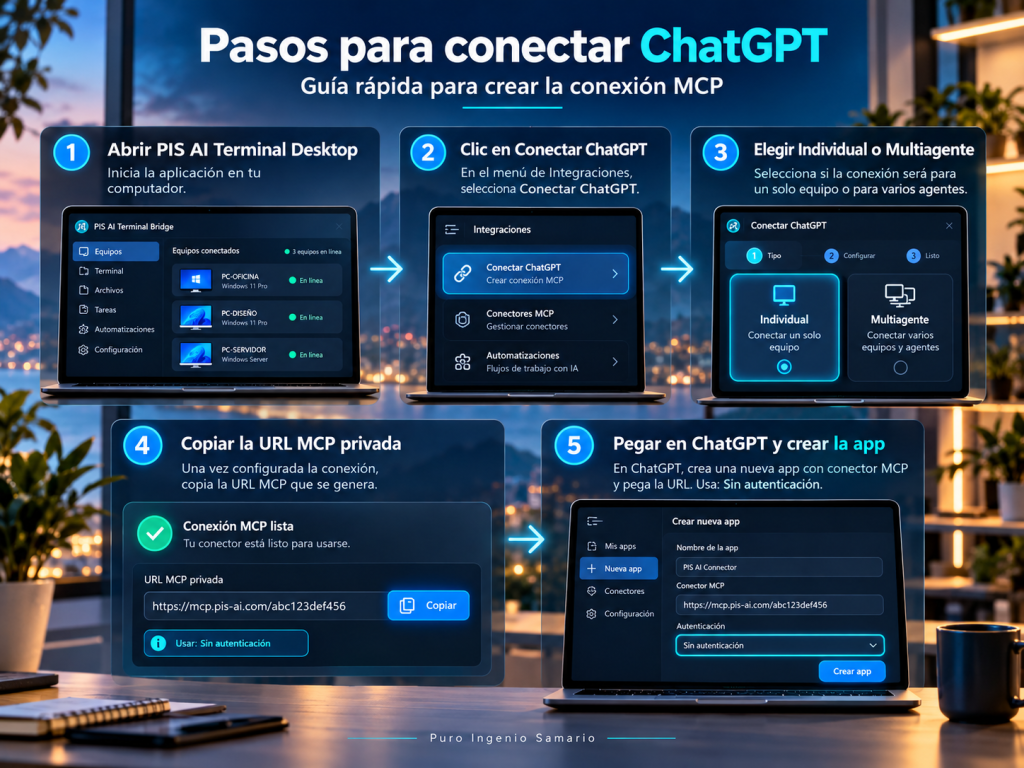
Paso 3. Generar la conexión desde el Desktop
En la aplicación Windows, localiza y pulsa el botón Conectar ChatGPT.
Se abrirá un asistente que permite administrar las conexiones.
Sigue estos pasos:
- Introduce la clave administrativa correspondiente.
- Pulsa Cargar equipos y conexiones.
- Selecciona Individual o Multiagente.
- Si escoges Multiagente, selecciona los equipos autorizados que deseas incluir.
- Escribe un nombre para identificar la conexión.
- Pulsa Generar conexión.
La aplicación generará una URL MCP privada y permitirá copiarla.
También encontrarás botones para copiar el nombre, la descripción y las instrucciones propuestas para el complemento.
Importante: la URL generada contiene una credencial de acceso privada. Debes tratarla como una contraseña y no compartirla en chats, capturas de pantalla, repositorios o documentos públicos.
Paso 4. Habilitar las aplicaciones MCP en ChatGPT
Abre ChatGPT desde el navegador e inicia sesión con una cuenta que tenga permisos para crear aplicaciones MCP personalizadas.
En los espacios de trabajo compatibles, los administradores o usuarios autorizados pueden activar el modo de desarrollador y crear una aplicación desde la configuración.
La ruta habitual es:
Configuración → Aplicaciones → Configuración avanzada → Modo de desarrollador
Para administradores también puede estar disponible:
Configuración del espacio de trabajo → Aplicaciones → Crear
Los nombres de los menús pueden variar según el plan, el idioma y las actualizaciones de ChatGPT.
La compatibilidad completa con acciones de ejecución y modificación mediante MCP está disponible en modalidad beta para planes empresariales compatibles. Verifica los requisitos de tu cuenta antes de comenzar.
Paso 5. Crear el complemento personalizado
Dentro de ChatGPT, selecciona la opción para crear una aplicación o complemento MCP.
Completa los campos correspondientes:
Nombre: utiliza el nombre copiado desde PIS AI Terminal Desktop, por ejemplo, PIS Terminal Individual o PIS Terminal Multiagente.
Descripción: pega la descripción que ofrece el asistente.
URL del servidor MCP: utiliza el botón Copiar URL del Desktop y pega la dirección completa que se ha generado para tu conexión.
Autenticación: selecciona Sin autenticación para el mecanismo actualmente implementado por PIS AI Terminal Bridge.
Aunque se utilice esa opción en ChatGPT, la conexión no es pública: la URL privada ya contiene una credencial que el servidor valida.
Después, utiliza la función Analizar herramientas, si aparece en tu formulario, para verificar las capacidades que ofrece el servidor MCP.
Finalmente, pulsa Crear.
Paso 6. Seleccionar el complemento y hacer una prueba
Abre una conversación nueva en ChatGPT y selecciona la aplicación que acabas de configurar.
También puedes mencionarla por su nombre desde el chat, cuando esa opción esté disponible.
Comienza con una solicitud sencilla:
«Consulta el estado de conexión de mi computador autorizado».
Después puedes probar:
«Ejecuta un comando de solo lectura para mostrar el directorio actual de mi computador».
Si utilizas el modo Manual, el Desktop mostrará la solicitud y esperará tu aprobación.
Una vez autorizada, la aplicación devolverá el resultado al servidor, y ChatGPT podrá consultarlo.
¡Ya tienes una conexión funcional entre ChatGPT y tu computador!
Seguridad: tú decides qué puede ejecutar ChatGPT
La seguridad es una parte fundamental del diseño de PIS AI Terminal Bridge.
El sistema cuenta con tres modos de ejecución:
Manual: exige aprobación local para ejecutar las solicitudes. Es el modo predeterminado y recomendado.
AutoSafe: permite ejecutar automáticamente ciertas operaciones de bajo riesgo que no requieren aprobación, siempre que superen las validaciones correspondientes.
AutoAll: permite una automatización más amplia dentro de las restricciones del sistema. Debe utilizarse solamente en sesiones controladas y de confianza.
Además, la plataforma incorpora autenticación individual por agente, conexiones cifradas mediante HTTPS, comprobaciones de seguridad y registros de auditoría.
Los computadores no necesitan abrir puertos de entrada a Internet porque la aplicación consulta periódicamente al servidor las solicitudes pendientes.
También es posible revocar una conexión MCP específica sin cancelar necesariamente las demás.
Ningún mecanismo elimina todos los riesgos de ejecutar comandos en un sistema operativo. Por ello recomendamos supervisar las operaciones, revisar las autorizaciones y evitar el acceso innecesario a información sensible.
Preguntas frecuentes
¿ChatGPT puede conectarse a cualquier computador?
No. Solamente puede acceder a computadores que hayan sido registrados y autorizados, dentro de los permisos concedidos a cada conexión.
¿Necesito una IP pública en mi computador?
No. La comunicación se realiza mediante conexiones HTTPS salientes hacia el servidor intermediario.
¿Es necesario dejar abierta la aplicación?
Sí. Para atender solicitudes, el agente correspondiente debe encontrarse en ejecución y tener conectividad con el servidor.
¿El complemento se instala mediante un archivo ZIP?
No. La integración actual utiliza una aplicación MCP personalizada que se registra mediante una URL privada del servidor. No requiere importar un ZIP en ChatGPT.
¿Puedo conectar varios computadores?
Sí. Puedes registrar varios agentes y crear conexiones Multiagente con listas específicas de equipos autorizados.
¿Cómo elimino el acceso de ChatGPT?
Desde el asistente del Desktop puedes seleccionar una conexión y utilizar la opción Revocar seleccionada. Posteriormente, también puedes deshabilitar o eliminar su configuración en ChatGPT.
¿Está disponible para cualquier usuario?
La plataforma se encuentra en desarrollo y funcionamiento dentro de entornos autorizados de Puro Ingenio Samario. Su instalación y vinculación requieren configuración y autorización del administrador. No constituye actualmente un servicio de acceso público automático.
El futuro de PIS AI Terminal Bridge
Nuestro objetivo es continuar construyendo una plataforma que acerque la inteligencia artificial a las tareas cotidianas de las personas y las empresas.
Entre las áreas de evolución se encuentran una distribución más sencilla, mayores capacidades de administración centralizada, mejoras de seguridad y nuevas integraciones para flujos de trabajo profesionales.
En Puro Ingenio Samario creemos que la inteligencia artificial puede ser mucho más útil cuando está conectada, de manera responsable, con las herramientas que utilizamos todos los días.
PIS AI Terminal Bridge es un paso hacia esa forma de trabajar: una IA que no solamente conversa, sino que también ayuda a realizar tareas reales con supervisión humana.
¿Quieres implementar inteligencia artificial en tus procesos?
En Puro Ingenio Samario desarrollamos software, aplicaciones e integraciones tecnológicas para empresas, emprendedores y profesionales.
Si deseas conocer PIS AI Terminal Bridge, explorar una implementación autorizada o desarrollar una solución de automatización para tu empresa, podemos ayudarte.
Contáctanos:
- Sitio web: https://puroingeniosamario.com.co
- Correo: [email protected]
- WhatsApp: +57 301 754 4089
Desarrollado por: Ingeniero Juan Pablo Llinás Ramírez
Copyright: Puro Ingenio Samario — Santa Marta, Colombia.
Documentación complementaria: Modo de desarrollador y aplicaciones MCP en ChatGPT — Centro de ayuda de OpenAI.