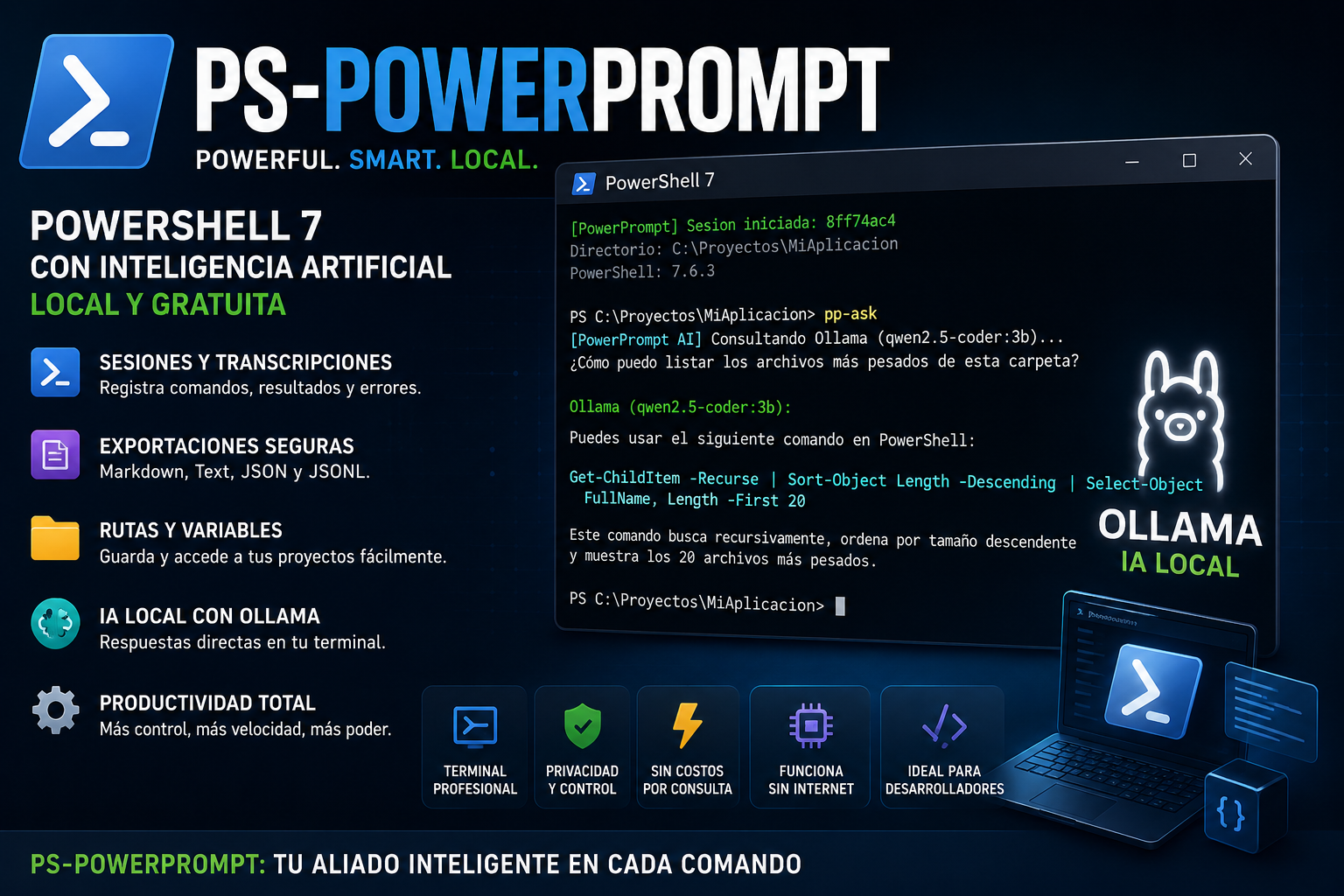
PS-PowerPrompt es una herramienta gratuita que transforma PowerShell 7 en un entorno de trabajo más organizado, productivo e inteligente. Permite registrar lo que ocurre en la terminal, exportar sesiones, guardar rutas frecuentes y consultar una inteligencia artificial local directamente desde la línea de comandos.
Herramienta gratuita para Windows
Descarga PS-PowerPrompt y convierte PowerShell en una terminal inteligente
Instala sesiones automáticas, exportaciones seguras y asistencia de inteligencia artificial local con Ollama desde un solo instalador.
Ver y descargar desde GitHub Descargar archivo ZIP
Requiere Windows 10 u 11, PowerShell 7 y conexión a Internet durante la instalación inicial.
Su integración con Ollama permite utilizar modelos de inteligencia artificial instalados en el computador, sin pagar por cada consulta y sin depender permanentemente de servicios externos.
El proyecto fue desarrollado por Ingeniero Juan Pablo Llinás Ramírez – Puro Ingenio Samario, como una herramienta orientada a desarrolladores, administradores de sistemas, equipos de soporte técnico y usuarios que trabajan diariamente con PowerShell.
PS-PowerPrompt es una herramienta gratuita que transforma PowerShell 7 en un entorno de trabajo más organizado, productivo e inteligente. Permite registrar lo que ocurre en la terminal, exportar sesiones, guardar rutas frecuentes y consultar una inteligencia artificial local directamente desde la línea de comandos.
Su integración con Ollama permite utilizar modelos de inteligencia artificial instalados en el computador, sin pagar por cada consulta y sin depender permanentemente de servicios externos.
El proyecto fue desarrollado por Ingeniero Juan Pablo Llinás Ramírez – Puro Ingenio Samario, como una herramienta orientada a desarrolladores, administradores de sistemas, equipos de soporte técnico y usuarios que trabajan diariamente con PowerShell.
¿Qué es PS-PowerPrompt?
PS-PowerPrompt es un entorno profesional para PowerShell 7 que se activa automáticamente al abrir una nueva terminal.
La herramienta inicia una sesión de trabajo, registra comandos, respuestas y errores, y permite conservar esa información para revisarla posteriormente, compartirla con un equipo técnico o utilizarla como contexto en un sistema de inteligencia artificial.
Además, incorpora una capa de asistencia inteligente que puede funcionar localmente con Ollama o conectarse opcionalmente con servicios como OpenAI, DeepSeek, Gemini y Hugging Face.
Principales funciones de PS-PowerPrompt
- Bienvenida profesional y corporativa al abrir PowerShell.
- Inicio automático de una sesión de trabajo.
- Registro de comandos, resultados y errores mediante transcripciones.
- Exportación de sesiones en Markdown, texto, JSON y JSONL.
- Exportaciones seguras que ocultan posibles contraseñas, tokens y claves.
- Variables temporales para guardar rutas frecuentes.
- Navegación rápida entre proyectos.
- Panel flotante para acceder a funciones principales.
- Menú contextual de Windows para abrir PowerPrompt desde una carpeta.
- Asistente de inteligencia artificial local con Ollama.
- Compatibilidad opcional con OpenAI, Gemini, DeepSeek y Hugging Face.
- Comandos para diagnóstico, actualización y desinstalación.
PowerShell con inteligencia artificial local
Uno de los principales avances de PS-PowerPrompt es la posibilidad de utilizar una IA local directamente desde PowerShell.
Para lograrlo, la herramienta utiliza Ollama, una plataforma que permite ejecutar modelos de lenguaje en el computador del usuario.
El modelo configurado inicialmente es:
qwen2.5-coder:3bEste modelo está orientado al análisis, generación y explicación de código. Su tamaño permite ejecutarlo en una amplia variedad de computadores sin requerir necesariamente una tarjeta gráfica de alto rendimiento.
Después de la instalación, el usuario puede escribir consultas como:
pp-ask "¿Cómo puedo encontrar los archivos más pesados de esta carpeta?"La respuesta aparece directamente en la terminal, sin abrir un navegador y sin copiar manualmente el mensaje en otra aplicación.
¿Qué puede hacer la IA dentro de PowerShell?
La asistencia inteligente puede ayudar a resolver tareas frecuentes de desarrollo, soporte y administración de sistemas.
Consultar una pregunta técnica
pp-ask "¿Cómo puedo revisar qué puertos están ocupados en Windows?"Explicar un comando
pp-explain "Get-Process | Sort-Object CPU -Descending"PowerPrompt solicita a la IA que explique el objetivo del comando, sus componentes, posibles riesgos y alternativas más seguras.
Analizar el último error
pp-fixEste comando toma el error más reciente de PowerShell y solicita a la IA una explicación y una posible solución paso a paso.
Por seguridad, PS-PowerPrompt no ejecuta automáticamente los comandos sugeridos por la inteligencia artificial. El usuario siempre conserva el control sobre lo que se ejecuta en su equipo.
Instalación automatizada de Ollama
PS-PowerPrompt busca reducir al mínimo la configuración manual.
Durante la instalación, la herramienta puede realizar automáticamente las siguientes tareas:
- Verificar si Ollama está instalado.
- Instalar Ollama mediante Winget cuando no se encuentra disponible.
- Iniciar el servicio local de Ollama.
- Descargar el modelo
qwen2.5-coder:3b. - Realizar una consulta de prueba.
- Configurar Ollama como proveedor predeterminado.
- Verificar que los comandos de PowerPrompt estén disponibles.
Una vez finalizado el proceso, el usuario solo necesita abrir una nueva terminal y comenzar a utilizar los comandos.
Cómo instalar PS-PowerPrompt
El código fuente se encuentra disponible públicamente en GitHub.
Descargar PS-PowerPrompt desde GitHub
Opción 1: descargar el archivo ZIP
- Ingresa al repositorio de PS-PowerPrompt.
- Selecciona el botón Code.
- Selecciona Download ZIP.
- Descomprime el archivo.
- Abre PowerShell 7 en la carpeta descargada.
Opción 2: clonar el repositorio
git clone https://github.com/ingllinasramirez/PS-PowerPrompt.git
cd PS-PowerPrompt
Ejecutar el instalador
.\install.ps1El instalador solicitará algunos datos básicos, como el nombre para el saludo, las carpetas de sesiones y exportaciones, y si se desea habilitar la inteligencia artificial local.
Para aceptar las opciones recomendadas, basta con presionar Enter en cada pregunta.
Comandos principales de PS-PowerPrompt
Consultar la ayuda
pp-helpConsultar el estado de la sesión
pp-statusCrear una nueva sesión
pp-newReiniciar la sesión actual
pp-restartExportar la sesión
pp-exportTambién se puede indicar el formato:
pp-export -Format Markdown
pp-export -Format Text
pp-export -Format Json
Crear una exportación segura
pp-export-safeEsta función intenta ocultar patrones frecuentes relacionados con contraseñas, API keys, tokens y encabezados de autorización.
Exportar en formato JSONL
pp-export-jsonl -SanitizeEl formato JSONL es útil para procesar sesiones mediante agentes, sistemas de análisis de datos o herramientas de inteligencia artificial.
Guardar una ruta frecuente
pp-set PROYECTO "C:\Proyectos\MiAplicacion"Navegar a una ruta guardada
pp-go PROYECTOVer las variables disponibles
pp-varsConsultar el estado de los proveedores de IA
pp-ai-statusConfigurar Ollama como proveedor predeterminado
pp-ai-config Ollama -Model "qwen2.5-coder:3b" -SetDefaultActualizar PS-PowerPrompt
pp-updateRevisar la instalación
pp-doctorCompatibilidad con otros proveedores de inteligencia artificial
Aunque Ollama es el proveedor local recomendado, PS-PowerPrompt permite configurar servicios externos.
OpenAI
pp-ai-config OpenAI `
    -ApiKey "TU_CLAVE" `
    -Model "gpt-4.1-mini" `
    -SetDefault
DeepSeek
pp-ai-config DeepSeek `
    -ApiKey "TU_CLAVE" `
    -Model "deepseek-chat" `
    -SetDefault
Gemini
pp-ai-config Gemini `
    -ApiKey "TU_CLAVE" `
    -Model "gemini-2.5-flash" `
    -SetDefault
Hugging Face
pp-ai-config HuggingFace `
    -ApiKey "TU_TOKEN" `
    -Model "Qwen/Qwen2.5-Coder-32B-Instruct" `
    -SetDefault
Las claves no se almacenan directamente en el archivo de configuración. PowerPrompt las guarda como variables de entorno del usuario.
Ventajas de utilizar una IA local
- No se paga por cada consulta.
- Las respuestas aparecen directamente en PowerShell.
- El modelo puede funcionar sin conexión después de descargarse.
- La información no necesita enviarse necesariamente a un servicio externo.
- El usuario conserva el control sobre el modelo utilizado.
- Es posible cambiar de modelo según la capacidad del equipo.
¿Para quién es útil PS-PowerPrompt?
PS-PowerPrompt puede ser útil para:
- Desarrolladores de software.
- Administradores de servidores Windows.
- Equipos de soporte técnico.
- Analistas de datos.
- Profesionales de infraestructura.
- Estudiantes de programación.
- Usuarios que desean aprender PowerShell.
- Empresas que buscan mejorar la trazabilidad de sus procesos técnicos.
Seguridad y privacidad
PS-PowerPrompt incluye medidas preventivas para proteger la información que se genera durante una sesión.
Sin embargo, antes de compartir una transcripción o enviarla a un modelo externo, siempre es recomendable revisar su contenido.
Las principales recomendaciones son:
- Utilizar
pp-export-safeantes de compartir una sesión. - No escribir contraseñas o tokens directamente en la terminal.
- Revisar los comandos sugeridos por la IA antes de ejecutarlos.
- Utilizar Ollama cuando se necesite mantener la consulta dentro del equipo.
- No ejecutar comandos destructivos sin comprender su efecto.
Proyecto abierto y en evolución
PS-PowerPrompt es un proyecto en evolución. Su objetivo es convertir PowerShell en un espacio de trabajo más organizado, trazable y preparado para integrarse con inteligencia artificial.
Entre sus posibles mejoras futuras se encuentran el análisis estructurado de comandos, una mejor separación entre entradas y respuestas, nuevas opciones de modelos locales y herramientas para compartir conocimiento técnico de forma segura.
El proyecto puede consultarse, descargarse y probarse desde GitHub:
Conclusión
PS-PowerPrompt combina productividad, trazabilidad e inteligencia artificial en una sola herramienta para PowerShell 7.
Su integración con Ollama permite contar con un asistente local gratuito para explicar comandos, analizar errores y resolver dudas técnicas directamente desde la terminal.
Para desarrolladores, administradores de sistemas y equipos de soporte, representa una forma práctica de mejorar el trabajo diario sin abandonar PowerShell ni depender obligatoriamente de servicios de inteligencia artificial de pago.
Empieza ahora
Descarga la versión más reciente desde el repositorio oficial y ejecuta el instalador incluido.
Preguntas frecuentes sobre PS-PowerPrompt
¿PS-PowerPrompt es gratuito?
Sí. El proyecto puede descargarse desde GitHub y utilizarse sin pagar licencias. La integración local con Ollama tampoco cobra por cada consulta.
¿Es necesario tener conexión a Internet?
Se necesita conexión durante la instalación de Ollama y la descarga inicial del modelo. Después, la inteligencia artificial local puede funcionar sin conexión.
¿Qué versión de PowerShell requiere?
PS-PowerPrompt requiere PowerShell 7 o una versión superior.
¿La IA ejecuta automáticamente los comandos sugeridos?
No. Las respuestas son únicamente sugerencias. El usuario debe revisar y ejecutar manualmente cualquier comando.
¿Qué modelo local utiliza?
El instalador configura inicialmente el modelo qwen2.5-coder:3b mediante Ollama.
¿Se puede utilizar OpenAI o Gemini?
Sí. También es posible configurar OpenAI, DeepSeek, Gemini, Hugging Face y servicios personalizados compatibles.
¿Dónde se guardan las sesiones?
De forma predeterminada se almacenan dentro de la carpeta Documents\PS-PowerPrompt del usuario. Las rutas pueden personalizarse durante la instalación.
¿Cómo se actualiza PS-PowerPrompt?
La herramienta puede actualizarse ejecutando el comando pp-update desde PowerShell.